AI Usage Meter
Une petite barre toujours visible qui montre vos limites d'utilisation de Claude, et le remplissage de votre session, pendant que vous travaillez.
 Vue d'utilisation
 Vue Session
Montre quelle part de vos limites Claude de 5 heures et de la semaine vous avez utilisée, et quand chacune se remet à zéro. Fonctionne avec Claude Code.
Ce qu'il fait
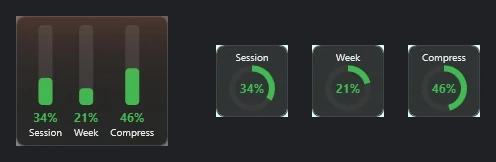
- Nouveau dans la 1.6, trois dispositions : la barre horizontale ; un panneau vertical étroit avec trois jauges côte à côte (Session = limite de 5 heures, Week, Compress = fenêtre de contexte) ; ou un carré de 72 × 72 qui en montre une à la fois sous forme d'anneau. À choisir dans les paramètres.
- Nouveau dans la 1.5, la vue Session : la barre montre aussi le remplissage de la fenêtre de contexte de votre session Claude Code, mesuré par rapport au point où Claude Code commence à la compacter. Elle alterne avec la vue d'utilisation toutes les 10 secondes (réglable).
- Vous prévient à temps : jaune à partir de 80 %, avec une notification pour terminer la tâche et mettre à jour vos notes de session ; rouge à partir de 90 %, avec « Start a new session » qui clignote. Elle vous dit aussi quand le compactage a eu lieu.
- Plusieurs sessions ouvertes ? Elle montre celle où vous avez tapé en dernier, ou la plus remplie, et liste les autres quand vous la survolez.
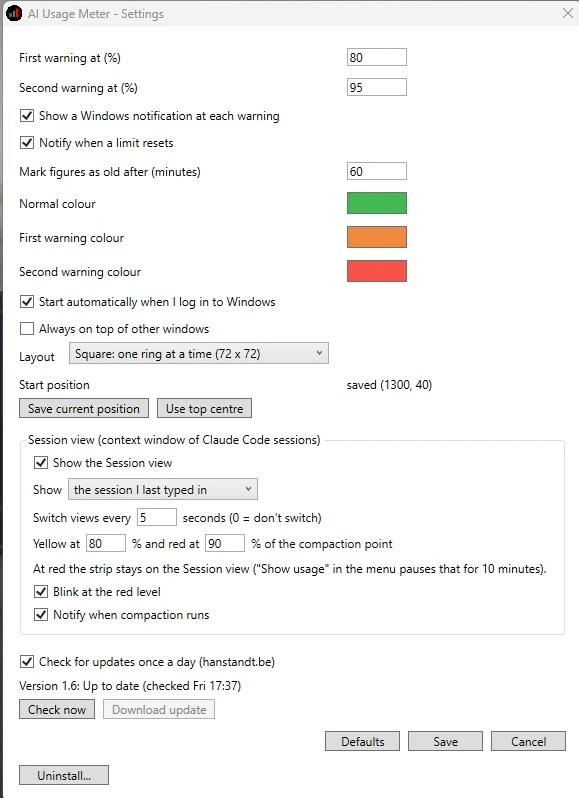
- Devient orange à partir de 80 % et rouge à partir de 95 %, avec une notification Windows à chaque niveau.
- Vous prévient quand une limite se remet à zéro.
- Vous avertit quand, à votre rythme actuel, vous atteindriez 100 % avant la remise à zéro.
- Indique quand les chiffres sont anciens, et les grise.
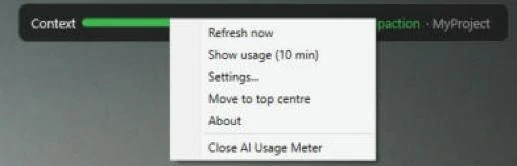
- Reste au-dessus des autres fenêtres, ou non : à vous de choisir dans les paramètres. Glissez-le où vous voulez et enregistrez cet endroit comme position de départ ; « Déplacer en haut au centre » le remet en place.
- Vérifie une fois par jour s'il existe une nouvelle version (vous pouvez le désactiver). S'il y en a une, la barre affiche « update » avec le numéro de la nouvelle version, et les paramètres ouvrent la page de téléchargement. Rien n'est téléchargé ni installé tout seul.
- Apparaît dans Paramètres Windows > Applications > Applications installées : vous pouvez le désinstaller là, comme tout autre programme.
- S'installe et se désinstalle comme un programme Windows normal, après avoir montré ce qu'il va modifier.
Pourquoi c’est important
Dans une session, Claude ne se souvient que de ce qui tient dans sa fenêtre de contexte. Quand la fenêtre est pleine, Claude Code la compacte : la partie la plus ancienne de la conversation devient un court résumé. Les détails disparaissent, et Claude ne s’en rend pas compte. Il continue avec assurance, avec de mauvais chemins, des règles oubliées et d’anciennes décisions. La vue Session vous prévient avant que cela arrive, pour que vous puissiez noter ce qui compte et commencer une nouvelle session.

À utiliser avec
Safe Start
Prompts · sur demande
Cinq prompts pour commencer et terminer chaque session en sécurité.
Ouvrir →session-guard
Skill · sur demande
Garde la mémoire du projet dans des fichiers et termine chaque tâche par une note.
Ouvrir →Le kit complet
Page · AI Corner
Comment les trois parties travaillent ensemble, étape par étape.
Ouvrir →Bon à savoir
- Il lit uniquement les chiffres d'utilisation que Claude Code fournit lui-même, et ne lit jamais vos identifiants. Sa seule utilisation d'internet est la vérification quotidienne des mises à jour, que vous pouvez désactiver : il lit un petit fichier de version sur hanstandt.be et n'envoie rien d'autre.
- La vue Session ne voit que les sessions Claude Code de ce PC ; les sessions dans le cloud ne sont pas visibles.
- Fait partie du kit pour les longues sessions, avec les prompts Safe Start et le skill session-guard : voir AI Corner → Longues sessions.
- Projet communautaire non officiel. Ni lié à Anthropic, ni approuvé, ni soutenu par Anthropic. « Claude » est une marque d'Anthropic.
Captures d'écran
Avec des données de démonstration. Cliquez sur une capture pour la voir en grand. Les écrans sont en anglais ; les programmes existent aussi en français.