AI Usage Meter
Eine kleine, immer sichtbare Leiste, die Ihre Claude-Nutzungslimits und die Füllung Ihrer Sitzung zeigt, während Sie arbeiten.
 Nutzungsansicht
 Sitzungsansicht
Zeigt, wie viel Sie von Ihrem 5-Stunden- und Ihrem Wochenlimit bei Claude verbraucht haben und wann jedes zurückgesetzt wird. Funktioniert mit Claude Code.
Was es macht
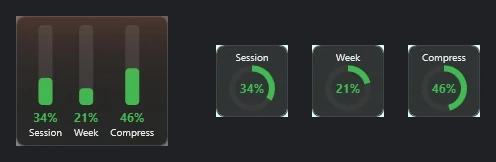
- Neu in 1.6, drei Darstellungen: die horizontale Leiste; ein schmales senkrechtes Feld mit drei Balken nebeneinander (Session = 5-Stunden-Limit, Week, Compress = Kontextfenster); oder ein Quadrat von 72 × 72, das jeweils einen Wert als Ring zeigt. Auswählbar in den Einstellungen.
- Neu in 1.5, die Sitzungsansicht: Die Leiste zeigt auch, wie voll das Kontextfenster Ihrer Claude-Code-Sitzung ist, gemessen am Punkt, an dem Claude Code mit dem Zusammenfassen beginnt. Sie wechselt alle 10 Sekunden mit der Nutzungsansicht (einstellbar).
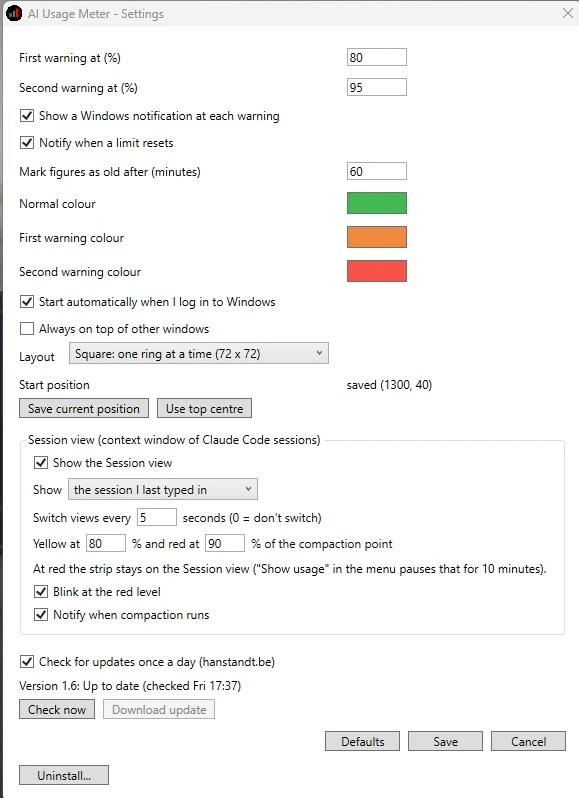
- Warnt rechtzeitig: gelb ab 80 %, mit einer Meldung, die Aufgabe abzuschließen und Ihre Sitzungsnotizen zu aktualisieren; rot ab 90 %, mit blinkendem „Start a new session“. Sie meldet auch, wenn zusammengefasst wurde.
- Mehrere Sitzungen offen? Sie zeigt die, in der Sie zuletzt getippt haben, oder die vollste, und listet die anderen, wenn Sie darüberfahren.
- Wird ab 80 % orange und ab 95 % rot, mit einer Windows-Benachrichtigung bei jeder Stufe.
- Sagt Ihnen, wann ein Limit zurückgesetzt wird.
- Warnt, wenn Sie bei Ihrem aktuellen Tempo 100 % vor dem Zurücksetzen erreichen würden.
- Zeigt an, wenn die Zahlen veraltet sind, und blendet sie ab.
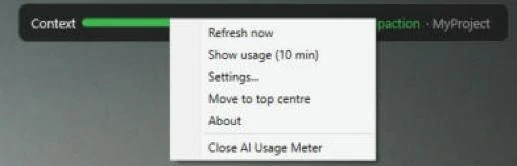
- Bleibt über anderen Fenstern, oder nicht: Sie wählen in den Einstellungen. Ziehen Sie es an eine beliebige Stelle und speichern Sie sie als Startposition; „Oben in die Mitte“ setzt es zurück.
- Prüft einmal am Tag, ob es eine neue Version gibt (abschaltbar). Gibt es eine, zeigt die Leiste „update“ mit der neuen Versionsnummer, und die Einstellungen öffnen die Download-Seite. Nichts wird von selbst heruntergeladen oder installiert.
- Steht in Windows-Einstellungen > Apps > Installierte Apps, sodass Sie es dort wie jedes andere Programm deinstallieren können.
- Installiert und deinstalliert sich wie ein normales Windows-Programm, nachdem es gezeigt hat, was es ändern wird.
Warum das wichtig ist
In einer Sitzung merkt sich Claude nur, was in sein Kontextfenster passt. Ist das Fenster voll, fasst Claude Code es zusammen: Der ältere Teil des Gesprächs wird zu einer kurzen Zusammenfassung. Die Details sind weg, und Claude merkt es nicht. Es arbeitet selbstsicher weiter, mit falschen Pfaden, vergessenen Regeln und alten Entscheidungen. Die Sitzungsansicht warnt Sie vorher, damit Sie festhalten können, was wichtig ist, und eine neue Sitzung beginnen.

Zusammen nutzen mit
Safe Start
Prompts · auf Anfrage
Fünf Prompts, um jede Sitzung sicher zu beginnen und zu beenden.
Öffnen →session-guard
Skill · auf Anfrage
Hält das Gedächtnis des Projekts in Dateien und beendet jede Aufgabe mit einer Notiz.
Öffnen →Das ganze Kit
Seite · AI Corner
Wie die drei Teile zusammenarbeiten, Schritt für Schritt.
Öffnen →Gut zu wissen
- Es liest nur die Nutzungszahlen, die Claude Code selbst meldet, und nie Ihre Anmeldedaten. Das Internet nutzt es nur für die tägliche Update-Prüfung, die Sie abschalten können: Es liest eine kleine Versionsdatei von hanstandt.be und sendet sonst nichts.
- Die Sitzungsansicht sieht nur die Claude-Code-Sitzungen auf diesem PC; Cloud-Sitzungen sind nicht sichtbar.
- Teil des Kits für lange Sitzungen, mit den Prompts Safe Start und dem Skill session-guard: siehe AI Corner → Lange Sitzungen.
- Inoffizielles Community-Projekt. Nicht mit Anthropic verbunden, nicht von Anthropic unterstützt oder gesponsert. „Claude“ ist eine Marke von Anthropic.
Screenshots
Mit Demodaten. Klicken Sie auf einen Screenshot, um ihn in voller Größe zu sehen. Die Bildschirme sind auf Englisch; die Programme gibt es auch auf Deutsch.